
Sådan tilslutter du printeren til wifi – eller til et nyt netværk
Om guiden
Opdateret 25. september 2026. Trinene bygger på HP's og Brothers supportsider om trådløs opsætning, og printerdata og priser er fra Proshop samme dag. Vi har ikke selv sat printerne op. Linkene til Proshop er affiliate-links, og vi kan få provision, uden at du betaler mere.
Ny router, nyt wifi-kodeord, og printeren er væk
Du tilslutter en printer til wifi ved at sætte den i opsætningstilstand og vælge netværk og kodeord i printerens panel, i producentens app eller med WPS-knappen på routeren. Skifter du router eller kodeord, skal printeren sættes op igen på samme måde. Står printeren langt fra routeren, eller bruger routeren en kanal, printeren ikke understøtter, kan den ikke finde netværket. Vores topvalg til en ny wifi-printer er Canon i-SENSYS MF272dw II til 2.079 kr., som er på lager hos Proshop.
Klar til at købe? Se aktuel pris på Canon i-SENSYS MF272dw II, sort-hvid laser hos Proshop
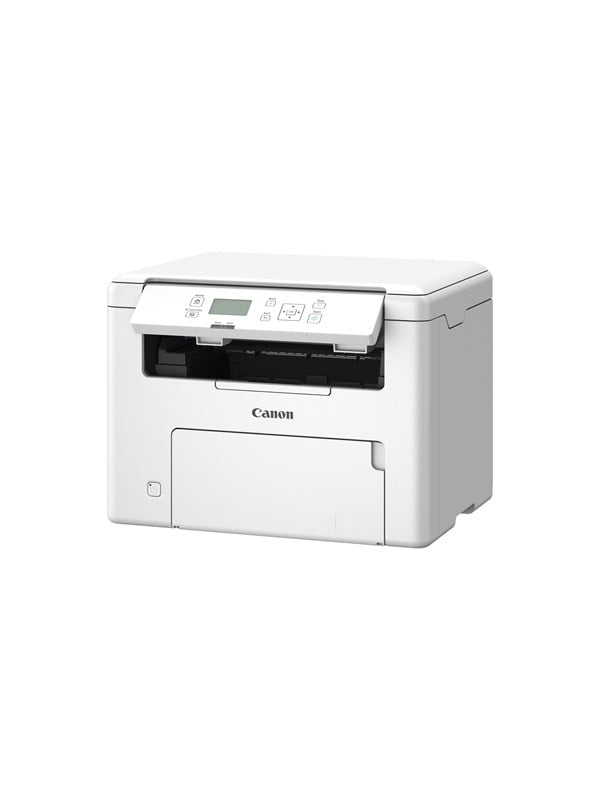
- ✓Wi-Fi, LAN og USB 2.0 ifølge Proshop
- ✓AirPrint, Mopria og Canon Print Service
- ✓Adgangspunkttilstand til direkte forbindelse
Trin 1: find printerens wifi-opsætning
HP skriver, at du skal gendanne printerens Wi-Fi-opsætningstilstand og derefter fuldføre opsætningen med HP-appen. På Brother-printere som HL-L2865DW findes opsætningen ifølge Brother i kontrolpanelet under netværk og WLAN, hvor du kan bruge en guide eller WPS. Har du skiftet router, skal printeren igennem de samme trin igen, fordi den ikke kender det nye netværk. Se flere guides under printerguides.
Trin 2: forbind med WPS eller kodeord
WPS er en knap-metode: Brother beskriver, hvordan du vælger WPS på printeren og derefter trykker på WPS-knappen på routeren, hvorefter printeren forbinder automatisk. Det kræver ifølge Brother, at routeren understøtter WPS med trykknap. Har routeren ikke WPS, vælger du netværksnavnet (SSID) og skriver kodeordet i printerens panel eller i appen.
Trin 3: test forbindelsen
HP anbefaler at printe en testrapport for trådløst netværk og se på signalstyrken. Mislykkes opsætningen, kan du ifølge HP slukke og tænde printer, router og computer eller telefon. Til printere i hjemmet, se printere til hjemmekontor.
 HP LaserJet MFP M234sdw
1.399 kr. · Wi-Fi, LAN, USB og Bluetooth LE · Wi-Fi Direct og HP Smart-app ifølge Proshop · på lager
Se HP M234sdw hos Proshop Brother HL-L2865DW
1.371 kr. · Wi-Fi, LAN og USB · AirPrint · 34 sider pr. minut · på lager
Se Brother HL-L2865DW hos ProshopHvorfor finder printeren ikke netværket?
Brother nævner flere årsager: forkert netværksnavn eller kodeord, en router der skjuler sit netværksnavn, MAC-adressefiltrering i routeren, en 5 GHz-kanal som printeren ikke understøtter, og forhindringer eller forstyrrelser fra fx mikrobølgeovne og trådløse telefoner. HP skriver, at routeren bør stå så centralt og tæt på enhederne som muligt, og at vægge kan forstyrre signalet. Er det stadig et problem, er et netværkskabel efter vores vurdering den sikre løsning; alle tre printere her har LAN. Se multifunktionsprintere og laserprintere.
Kilder
- HP: Fejlfinding af en Wi-Fi-forbindelse til en HP-printer
- Brother: I Cannot Complete the Wireless Network Setup Configuration
- Brother: Wi-Fi Protected Setup (WPS) med trykknap
- Proshop: Canon i-SENSYS MF272dw II, varenummer 3482315
- Proshop: HP LaserJet MFP M234sdw, varenummer 2944519
- Proshop: Brother HL-L2865DW, varenummer 3283530
Ofte stillede spørgsmål om printer og wifi
Hvad er WPS?
Wi-Fi Protected Setup, hvor du trykker på en knap på routeren, mens printeren søger, så den forbinder uden kodeord. Routeren skal ifølge Brother understøtte WPS med trykknap.
Hvorfor finder printeren ikke netværket?
Ifølge Brother fx forkert kodeord, skjult netværk, MAC-filtrering, en 5 GHz-kanal printeren ikke understøtter eller afstand og forstyrrelser.
Skal printeren have fast IP?
Hverken HP eller Brother kræver det i de guider, vi har læst. Efter vores vurdering kan en fast adresse, som du reserverer i routeren, hjælpe, hvis printeren ofte forsvinder fra netværket.
Hvad gør jeg efter routerskift?
Sæt printeren i opsætningstilstand igen, og forbind den til det nye netværk via panel, app eller WPS.
Relaterede artikler
- Printeren står som offline? Sådan får du den online igen
- Canon i-SENSYS MF3010 anmeldelse – enkel laser-MFP uden netværk
- Bedste farvelaserprinter til kontoret 2026 – 4 modeller
- Bedste mono laserprinter til hjemmekontoret 2026 – 4 modeller
- HP LaserJet Pro 4002dw anmeldelse – hurtig mono-laser med wifi
- Printerguides
- Printere til hjemmekontor
- Multifunktionsprintere
Konklusion: opsætningstilstand, WPS eller kabel
De fleste printere kommer på wifi via opsætningstilstand og app, panelets guide eller WPS, og efter routerskift skal det gøres igen. Skal du købe ny printer, er vores topvalg Canon i-SENSYS MF272dw II til 2.079 kr. med Wi-Fi, LAN og mobiludskrivning. Hvordan vi vælger, står i sådan vurderer vi.
Se dagens pris på Canon i-SENSYS MF272dw II, sort-hvid laser hos Proshop