
Mikrofonen virker ikke på pc eller i Teams – sådan fejlfinder du
Kilder til guiden
Opdateret 25. september 2026. Trinene er fra Microsofts support til Windows 11 og Teams, og produktdata, priser og lager er fra Proshop samme dag. Vi har ikke selv testet produkterne. Linkene til Proshop er affiliate-links, og vi kan få provision, uden at du betaler mere.
Kollegerne kan ikke høre dig, og mødet er i gang
Virker mikrofonen ikke på pc eller i Teams, skyldes det ofte en indstilling og ikke selve mikrofonen. Microsoft anbefaler at tjekke, at mikrofonen ikke er slået fra, at Windows giver apps adgang til mikrofonen, at den rigtige mikrofon er valgt i Windows og i Teams, og at du laver et testopkald. Hjælper ingen af trinene, kan det være hardwaren. Vores topvalg til en ny mikrofon er Blue Yeti Nano til 762 kr., som er på lager.
Klar til at købe? Se aktuel pris på Blue Yeti Nano USB-mikrofon, Shadow Grey hos Proshop
1. Tjek mute og tilladelser i Windows
Microsoft skriver, at du først skal tjekke, at mikrofonikonet i mødet ikke er streget over, og at headsettet ikke har en fysisk mute-knap slået til. Gå derefter til Start, Indstillinger, Beskyttelse af personlige oplysninger og sikkerhed, Mikrofon, og slå adgang til mikrofonen til for apps og for Microsoft Teams. Menuerne hedder Privacy & security og Microphone på engelsk.
2. Vælg den rigtige mikrofon i Windows og Teams
I Windows går du til Indstillinger, System, Lyd og vælger mikrofonen under Input. Her kan du også teste mikrofonen med Start test. I Teams går du til Indstillinger og mere, Indstillinger, Enheder, vælger mikrofonen og bruger Foretag et testopkald. Microsoft nævner også at lukke andre apps, genstarte og holde Teams og Windows opdateret. Se headsets til Teams.
3. Geninstallér driveren
Virker mikrofonen stadig ikke, beskriver Microsoft, at du kan åbne Enhedshåndtering, udvide Lyd-, video- og spilcontrollere, højreklikke på lydenheden, vælge Fjern enhed, genstarte og derefter vælge Søg efter hardwareændringer. Windows har også en indbygget fejlfinding under avancerede lydindstillinger.
4. Hvis det er hardwaren: en ny mikrofon eller et headset
Virker mikrofonen ikke i nogen apps, heller ikke efter trinene, er det efter vores vurdering tid til at prøve en anden mikrofon. Et USB-headset eller en USB-mikrofon er det nemmeste at skifte til. Hvordan vi vælger, står i sådan vurderer vi.

- ✓Bordmikrofon med USB ifølge Proshop
- ✓2 optagemønstre: cardioid og omnidirektionel
- ✓Til pc og Mac
| Produkt | Type | Pris | Lager |
|---|---|---|---|
| Blue Yeti Nano | USB-bordmikrofon | 762 kr. | På lager, 1 tilbage |
| Logitech H390 | USB-A-headset | 251 kr. | Fjernlager, 4-5 dage |
| Sandberg USB Office Headset | USB-A-headset | 194 kr. | Fjernlager, 3 dage |
| DeLOCK USB-mikrofon med fod | USB-A-bordmikrofon | 505 kr. | Bestillingsvare, 7-8 dage |
| DJI Mic Mini 2 (sender) | Trådløs mikrofon | 299 kr. | På lager |
Swipe til siden for at se hele tabellen på mobil. Priser inkl. moms fra Proshop, aflæst 25. september 2026.
 Logitech H390 USB-headset, hvid
251 kr. · USB-A · kablet · fjernlager 4-5 dage
Se Logitech H390 hos Proshop Sandberg USB Office Headset
194 kr. · USB-A · lydstyrke på kablet · fjernlager 3 dage
Se Sandberg-headsettet hos Proshop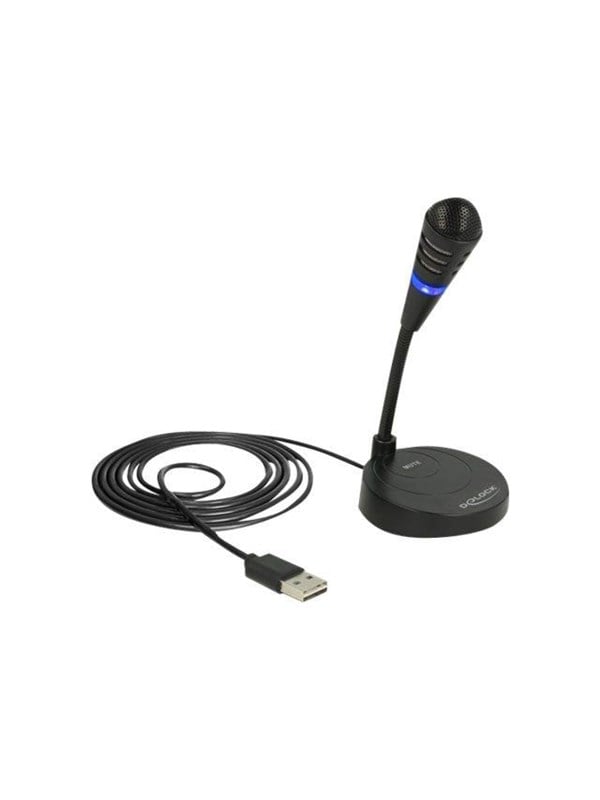 DeLOCK USB-mikrofon med fod
505 kr. · touch-mute · plug and play · bestillingsvare
Se DeLOCK-mikrofonen hos Proshop DJI Mic Mini 2 (sender)
299 kr. · trådløs · til telefon og DJI-enheder · på lager
Se DJI Mic Mini 2 hos ProshopHeadset eller bordmikrofon?
Sandberg USB Office Headset virker ifølge Proshop med Windows 11 og macOS, tilsluttes med USB-A og har lydstyrke på kablet. Logitech H390 er et kablet USB-A-headset. DeLOCK-mikrofonen har touch-mute og er plug and play. Bemærk, at DJI Mic Mini 2 er en sender, som Proshop nævner til mobiltelefoner og DJI-enheder, men ikke til pc, så den er efter vores vurdering ikke en løsning på et pc-problem. Se flere i kontorheadsets og mikrofoner.
Kilder
- Microsoft: Fix microphone problems
- Microsoft: My microphone isn't working in Microsoft Teams
- Proshop: Blue Yeti Nano, varenummer 2807307
- Proshop: Logitech H390, varenummer 3127856
- Proshop: Sandberg USB Office Headset, varenummer 2878834
- Proshop: DeLOCK USB-mikrofon, varenummer 3319869
- Proshop: DJI Mic Mini 2 (sender), varenummer 3454360
Ofte stillede spørgsmål om mikrofonproblemer
Hvorfor virker mikrofonen i én app, men ikke i Teams?
Ofte er en anden mikrofon valgt i Teams, eller Teams har ikke adgang i Windows. Microsoft anbefaler at vælge mikrofonen under Enheder i Teams og slå adgang til for Microsoft Teams under Mikrofon i Windows.
Hvordan tester man mikrofonen i Windows?
Gå til Indstillinger, System, Lyd, vælg mikrofonen og brug Start test, som Microsoft beskriver. I Teams kan du bruge Foretag et testopkald.
Hvad gør jeg, hvis intet virker?
Microsoft nævner at genstarte, opdatere og til sidst ringe ind med telefonen via funktionen Call me back. Virker mikrofonen ikke i nogen apps, kan et USB-headset eller en USB-mikrofon efter vores vurdering være løsningen.
Relaterede artikler
- Ekstra skærm virker ikke – sådan får du billede via HDMI og USB-C
- Tastaturet virker ikke på bærbar eller pc – sådan fejlfinder du
- Webcam virker ikke? Sådan finder du fejlen trin for trin
- Headset med mikrofon til pc – 5 modeller under 350 kr.
- AirPods på pc: sådan forbinder du dem – og hvornår et headset er bedre
- Videomødeguides
- Konferenceudstyr
- Headsets til Teams
Konklusion: indstillinger først, ny mikrofon til sidst
Tjek mute, tilladelser og valgt mikrofon i Windows og Teams, og lav et testopkald, før du køber noget nyt. Er det hardwaren, er vores topvalg Blue Yeti Nano til 762 kr., som er på lager, og Sandberg-headsettet til 194 kr. er det billigste bud.
Se dagens pris på Blue Yeti Nano USB-mikrofon, Shadow Grey hos Proshop