
Ekstra skærm virker ikke – sådan får du billede via HDMI og USB-C
Sådan er guiden lavet
Opdateret 25. september 2026. Fejlfindingen bygger på Microsofts og Apples support, og priser og lager er aflæst hos Proshop og Deluxecovers samme dag. Vi har ikke selv testet adapterne, og trinene er ikke en garanti for, at netop din skærm kommer til at virke. Vi kan få provision, hvis du køber via linkene, men prisen er den samme for dig.
Kort svar: tjek Win+P, kablet og om porten kan sende billede
Virker din ekstra skærm ikke, så tryk Windows-tasten + P og vælg Udvid, sæt kablet direkte i computeren uden hub, prøv et andet kabel og en anden port, og nulstil grafikdriveren med Windows + Ctrl + Skift + B, som Microsoft anbefaler. Bruger du USB-C, skal porten kunne sende billede. Mangler du en adapter, er vores topvalg UGREEN 9-in-1 til 449 kr., som er på lager.
Klar til at købe? Se aktuel pris på UGREEN 9-in-1 USB-C Multifunction Adapter hos Proshop
1. Windows: Win+P og Udvid
Microsoft skriver, at du først skal trykke Windows-tasten + P og sikre dig, at Udvid er valgt. Står computeren på Kun pc-skærm, sender den ikke billede til den ekstra skærm. Den grundlæggende opsætning finder du i sådan tilslutter du en ekstra skærm til din bærbare og i opsætningsguides til skærme.
2. Kabel, port og adaptere
Microsoft anbefaler at tage alle docks, dongler og adaptere ud, fordi de kan give konflikter, tjekke at kablet sidder fast, prøve et andet kabel og teste skærmen på en anden computer. Har computeren flere videoudgange som HDMI, DisplayPort eller VGA, kan du prøve en anden. Efter vores vurdering er det også værd at tjekke, at skærmen står på den rigtige indgang i sin egen menu.
3. USB-C til HDMI virker ikke
Ikke alle USB-C-porte kan sende billede. Microsoft forklarer, at USB-C bruger såkaldte alternate modes som DisplayPort, MHL eller HDMI til skærme, og at både computeren, skærmen og kablet skal understøtte samme mode. Microsoft skriver også, at en adapter skal sidde direkte i computeren, fordi en ekstra hub eller dock kan begrænse forbindelsen. Tjek din computers manual for, om USB-C-porten understøtter skærm. Se USB-C-skærme, hvis du vil have en skærm, der tilsluttes med ét kabel.
4. Driver og genstart
Virkede skærmen før, anbefaler Microsoft at nulstille grafikdriveren med Windows + Ctrl + Skift + B og genstarte. Hjælper det ikke, kan du i Enhedshåndtering under Skærmadaptere rulle driveren tilbage eller afinstallere den, genstarte og søge automatisk efter en opdateret driver.
5. Mac: direkte i porten og Registrer skærme
Apple skriver, at skærmen skal sidde direkte i en port på Mac-computeren, hvis du bruger en hub eller dock, og at adapteren skal understøtte skærmens opløsning og opdateringshastighed. Du kan tage skærmen ud og i igen, lade Mac-computeren gå i dvale og vække den, eller holde Option nede i Systemindstillinger, Skærme og klikke på Registrer skærme. På MacBooks med Apple silicon skal du tillade tilbehøret at oprette forbindelse, og Apple anbefaler at tjekke i din models specifikationer, hvor mange skærme den kan bruge.

- ✓HDMI op til 4K ved 30 Hz og VGA op til 1080p ved 60 Hz ifølge Proshop
- ✓3 x USB-A 3.0, netværksport og SD/TF-kortlæser
- ✓USB-C-indgang til opladning med op til 100 W
| Adapter | Skærmudgang ifølge forhandleren | Andre porte | Pris og lager |
|---|---|---|---|
| UGREEN 9-in-1 | HDMI 4K 30 Hz og VGA 1080p 60 Hz | 3 x USB-A, netværk, SD/TF, PD 100 W | 449 kr., Proshop, på lager |
| UGREEN 6-in-2 | HDMI 4K 30 Hz eller 1080p 120 Hz | 2 x USB-A, SD/TF, PD 100 W | 210 kr., Proshop, på lager |
| Anker 332 (5-in-1) | HDMI 4K 30 Hz | USB-C data, 2 x USB-A, PD op til 85 W til computeren | 199 kr., Proshop, på lager |
| ANTEN USB-C-adapter | HDMI 4K 60 Hz | USB-A 3.0 og USB-C 3.0 | 349 kr., Deluxecovers, på lager |
Swipe til siden for at se hele tabellen på mobil. Priser inkl. moms, aflæst 25. september 2026.
UGREEN 9-in-1 er vores topvalg, fordi den ifølge Proshop har både HDMI og VGA, som kan bruges samtidig, og derfor også passer til en ældre skærm med VGA. Hvordan vi vælger, står i sådan vurderer vi.
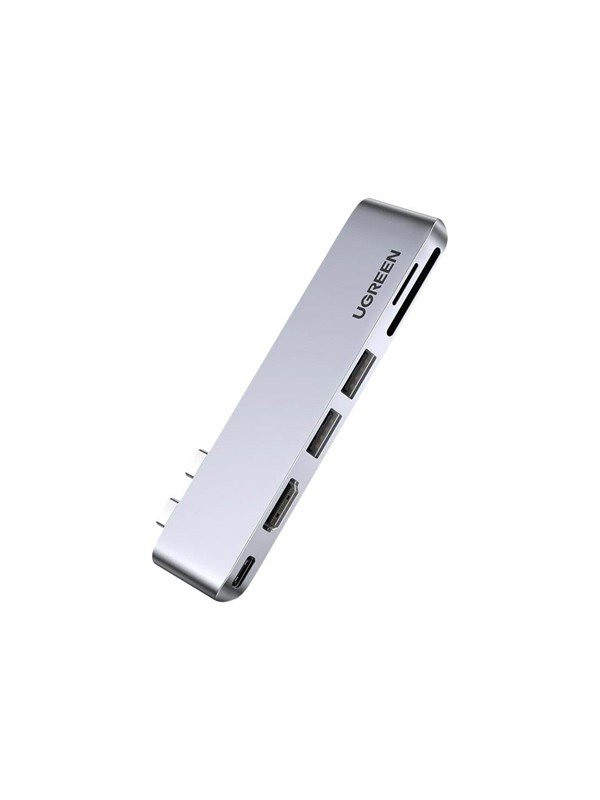 UGREEN 6-in-2 USB-C Hub, grå
210 kr. · HDMI 4K 30 Hz · til MacBook · på lager
Se UGREEN 6-in-2 hos Proshop Anker 332 USB-C Hub (5-in-1), sort
199 kr. · HDMI 4K 30 Hz · 85 W gennemgående · på lager
Se Anker 332 hos Proshop ANTEN USB-C-adapter med HDMI, grå
349 kr. · HDMI 4K 60 Hz · levering 1-2 hverdage · på lager
Se ANTEN hos DeluxecoversHvilken adapter passer til dig?
UGREEN 6-in-2 er ifølge Proshop designet til MacBook Air fra 2018 til 2020 og MacBook Pro fra 2016 til 2020, så den passer efter vores vurdering ikke til en almindelig Windows-bærbar. Anker 332 virker ifølge Proshop med Windows 10 og 11 og macOS 10.14 eller nyere, men bemærk, at dens USB-C-porte ikke kan sende billede, kun HDMI-porten. ANTEN er den eneste her, hvor forhandleren oplyser 4K ved 60 Hz, hvilket efter vores vurdering giver en mere flydende 4K-skærm end 30 Hz. Flere muligheder finder du under dockingstationer.
Kilder
- Microsoft: Troubleshoot external monitor connections in Windows
- Microsoft: Fix USB-C problems in Windows
- Apple: If your external display is dark or low resolution
- Proshop: UGREEN 9-in-1, varenummer 3337204
- Proshop: UGREEN 6-in-2, varenummer 3142613
- Proshop: Anker 332, varenummer 3317538
- Deluxecovers: ANTEN USB-C-adapter
Ofte stillede spørgsmål om ekstra skærm
Hvorfor siger skærmen ingen signal?
Ofte er det kablet, porten eller visningstilstanden. Microsoft anbefaler Windows-tasten + P og Udvid, et andet kabel og en anden port. Efter vores vurdering skal du også tjekke, at skærmen står på den rigtige indgang.
Understøtter min USB-C-port skærm?
Det afhænger af computeren. Microsoft skriver, at computeren, skærmen og kablet skal understøtte samme alternate mode, fx DisplayPort. Tjek computerens manual eller specifikationer.
Hvorfor er billedet sløret?
Apple skriver, at adapteren skal understøtte skærmens opløsning og opdateringshastighed. Efter vores vurdering kan en adapter, der kun kører 4K ved 30 Hz, give et mindre flydende billede på en 4K-skærm.
Relaterede artikler
- Bedste USB-C dockingstation til hjemmekontoret – 4 modeller med HDMI
- Webcam virker ikke? Sådan finder du fejlen trin for trin
- Mikrofonen virker ikke på pc eller i Teams – sådan fejlfinder du
- Tastaturet virker ikke på bærbar eller pc – sådan fejlfinder du
- Kontorskærme
- Monitorarme, skærme og docking
- Opsætningsguides til skærme
Konklusion: Win+P, kabel og port først
Vælg Udvid med Windows-tasten + P, sæt kablet direkte i computeren, prøv et andet kabel og nulstil driveren, før du køber noget. Mangler computeren en skærmudgang, er vores topvalg UGREEN 9-in-1 til 449 kr., som er på lager.
Se dagens pris på UGREEN 9-in-1 USB-C Multifunction Adapter hos Proshop